Minggu, 07 Oktober 2012

Tips Memilih Printer 


tips inject printer
Spoiler for Canon:

+ Kecepatan printer OK dibanding Epson&HP
+ Paling awet bagus kalo pemakaian hitam lebih dominan dibanding warna
+ Hasil warna Bagus dan cepat so pasti
+ Print Teks Draft jelas
+ Harga murah
+ Cocok buat perkantoran
- Roller cepat patah (narik banyak/paper jam) Khusus IP 12k,16k,17k,1880,MPseries/AIO
- Untuk gambar Human agak merah (kurang natural)
- Catridge warna cepat rusak (khusus type IP1200 s/d 1880 & MP/C series (catridge yg warnanya gabung dlm 1 catridge)
kalo sering print warna
- Kalo print kadang suka ada banjir di sisi kertas meski catridge baru/belum
refill
_ Ga cocok buat percetakan kecuali yg list yg direcomended dibawah

Spoiler for EPSON:

+ Hasil warna Paling bagus dibanding Canon/HP
+ Murah kalau sudah pake infus karena ga ganti2 catridge
+ Tingkat ketahanan mesin bagus
+ Cocok untuk pemakaian warna/gambar
+ cocok buat percetakan /foto digital
- Print teks/hitam kurang bagus karna base hitam dan biru (kalo canon,hp murni hitam) jadi hitamnya agak kecoklatan
- kalo banyak pake kertas foto(apalagi yg double glossy/double side) bakal cepet rollernya
- hasil bergaris kalau sering gonta-ganti merk refill tinta (head cepat kena)
- Agak lambat dibanding Canon,HP
- Print Daft gak bagus karna jadi kabur (blur)
- Musti pasang pembuangan luar, karna lebih banyak makan tinta waktu cleaning

Spoiler for HP:

+ Paling cocok untuk kantor kalau pemakaian kertas biasa aja
+ Catridge agak awet dibanding canon
+ Paling murah dibanding Canon&Epson
+ Hasil teks paling bagus dibanding Canon,Epson
+ Print warna lebih bagus dibanding canon
- kurang bagus pake kertas foto karna system narik kertasnya gulung dari bawah keatas
- kalo pake infus tidak dianjurkan sering berpindah tempat
- hasil print warna mayoritas bermasalah setiap habis refill/infus
- sering banjir catridgenya kalo dah direfill
- mainboard printer cepet mati karna berada tepat dibawah parking Catridge
(kepicratan tinta)
- Software sering bermasalah (paperjam/Offline/norespond)
- kalo naro kertas kurang pas suka narik banyak dan ngelipet ....


Spoiler for printer yang recomended di cari:

- Canon IP1000, i255,i350,IP2000,IP3000,IP4000,IP4200,IP5300,MP110 , mp520,mp545,mp628,mp638,mp988(tapi mahal bgt)
Canon BPL2900(chrome laserjet) <=== paling recomendasi utk Black only karna dia bs pk toner 12A punya HP ..emang bawaan awal dia cuma bisa 500lembar tp abis itu agan ganti dgn 12A..dia bs sampe 1200lembar
- Epson C63, C65, C67, C87,all R series (tp lama kelamaan susah naik kertas)Lseries

OK buat personal...paling bandel yg gw tau, perawatan murah....)

Spoiler for recomended buat printer nyari duit selain yg diatas:

- Canon IX 4000, IX5000

printer IX memang berukuran A3 tapi untuk ketahanan printer paling bagus dibanding EPSON&HP A3 lainnya......
Gw ada costumer dah 2 taon ga da masalah dgn printer ini......(pake infus lho)
kelebihannya ...
-Kecepatan OK,
-Jarang ngadat
-Roller paling tahan karna struktur roller langsung ke gear, ga spt canon IP A4,
-Mahal diawal tapi murah perawatannya ......
kekurangannya .....
-sama spt canon laennya (4 warna) warna skin agak merah
-Kalau jarang pake tinta diselang cepet turun

Kl printer hp inject belum ada recomondasi dr gw, belum ada yg masuk kategori OK in my opinion .....


Update :
Buat nyong mau bikin TA
Spoiler for Beli conan IP2770:
Quote:
Originally Posted by lostamasta123 View Post
conan 2770 langsung infus...hajar warna duluan ampe abis baru sikat yg laen...(wajib kl mau irit) tp...minta utk lubang infus warna merah digeser lubangnya..jgn bawaan ventilasi.....
intina.....abis T.A langsung buang........atau bs bantu temen agan utk dokument hitam doang ...tanpa warna.......cmiwww


Spoiler for info driver:

DRIVER PRINTER CANON (EPSON/HP belon coba)WINDOWS XP BISA DIPAKE BUAT DI WIN7...
caranya di printer properti klik advance chage..update driver..browse ke drive file yg ada drivernya (jgn pake setup bawaan CD)

Spoiler for tanya jawab:

t : bagusan mana???epson R230infus apa L100...
j : bagusan L100 so pasti meski 4 warna tp tinta yg dipake ori gan....
karna logikanya ga mungkin kt pake R230 tanpa infus..ya toh???n tinta yg dipake pasti compatible...sedangkan yg L100 itu including infus dari bawaan pabrikan
.n setiap refill kt musti register no seri yg ada di botol refill...jd ga bs asal refill..alias kata tinta ori selalu lebih baik dari comnpatible
t : Gan, apa bener kl pake infus musti pake tiap hari
j : ga bener banget (menyesatkan itu) yg bener....pihak pabrik sendiri sangat recomend /3hari paling lama kt ngeprint(itu masih pake tinta ori lho), kecuali yg pake tinta sublimasi..seminggu ga dipake...wassalam.
t: gan ane baru pake R1390 A3 baru pake 1 minggu agan mau ga beli (murah banget)
j: meski ente nawarin 500k baru 3x pake ane ogah ...dah brisik, catridge infus sering ditolak mending gw pake conan A3 deh
t: kl jagoan agan printer apa aja sih??
j: conan IP1000 .....ampe sekarang ane selalu hunting tu print....ane lebih rela beli head IP1000 daripada beli conan baru 3biji
epson c67...ini juga jagoan ane...sayang dah ampir ga bs liat lagi tu barang
Hape LJ1010/20 ...ini rajanya utk pemakaian hitam doang..cepat, refill murah, kapasitas banyak (1200lembar/refill) sparepart gampang

Spoiler for kebiasaan nya sih:

HP DJ masalah utama di MB (sering kena tinta), trus sering keluar penyakit ada suara ggrrrrgggrrrr....(gear pembuangan ruzak)
HP officejet masalah utamanya POWER RESET (ampe skrng ane belon nemu solusinya)


Spoiler for perawatan printer infus:

- jangan sering dibawa2 printernya karna bakalan ada gelembung udara di selang,
- 1/4 tinta wajib diisi...utk menghindari bubble di selang
- print setidaknya 1 minggu sekali
- setialah dgn 1 merk tinta karna kl printer anda tau anda sephia dgn tinta laen...dia suka ngambek(clogging)
- ane paling anti ama tinta merk St*rprint n dat*print )terlalu encer n bau kimianya menyengat (takut ngerusak head)


Sumber : www.kaskus.co.id_lostamasta123


Rabu, 20 Juni 2012

Singkatan Dalam Pengerjaan AutoCad

Line ( L ) GarisMultiline ( Ml ) Garis ganda
Polyline ( Pl ) Garis yang bisa di (ext)
Circle ( C ) Lingkaran
Fillet ( F ) Membuat radius pada sudut
Chamfer ( Cha ) Membuat Sudut pada segi empat
Arc ( A ) Busur
Ellipse ( El ) Membuat ellipse
Rectangle ( Rec ) Membuat segi empat
Polygon ( Pol ) Lingkaran Banyak Sisi
Move ( M ) Memindahkan Objek
Copy ( Cp ) Memperbanyak Objek
Array ( Ar ) Memperbanyak Objek
Divide ( Div ) memperbanyak objek Yang berasal dari perintah Block
Block ( B ) Menyimpan Objek untuk dapat dipanggil kembali / menggabungkan objek-objek yang terpecah
Hatch ( H ) Membuat Arsiran
Mirror ( Mi ) Memperbanyak Objek (efek kaca)
Ellipse (EL) Ellipse
Extrude ( Ext ) Meberi ketebalan pada objek
Erase ( E ) Menghapus
Zoom ( Z ) Mendekatkan Objek
Trim ( Tr ) Memotong Garis Yang Bersingguhan
Explode ( X ) Memecah Objek
Break ( Br ) Memotong objek
Offset ( O ) Menggandakan Objek/Garis
Extend ( Ex ) Menyambung Garis
Pedit ( Pe ) Menggabungkan garis agar bisa di (ext)
Region ( Reg ) Menyatukan Kulit
Viewpoint Presets ( Vp ) Mengatur Sudut Pandang
Rotate ( R ) Memutar Objek
Rotate3D (3D Rotate ) Memutar Objek pada pandangan 3 dimensi
3dFace ( 3F ) Membuat Objek Untuk Menutup dalam 3d
Ucs ( Ucs ) Sudut X, Y, Z
Scale ( Sc ) Membesarkan atau mengecilkan objek
Multiline Text ( Mt ) Membuat tulisan
Dtext ( Dt ) Membuat tulisan
Text ( Text ) Membuat tulisan
Subtract ( Su ) Memisahkan Bagian dalam 3d
Hide ( Hi ) Menyembuyikan garis dalam 3d
Union ( Uni ) Mengabungkan Objek Yg saling bersentuhan dalam 3d
Dview ( Dv ) Melihat Objek yang sudah jadi
Render ( Rr ) Memberikan kulit pada objek yang sudah jadi pada 3d
Distance ( Di ) Mengukur objek
Calculator ( Cal ) Fungsi kalkulator
Revolve ( Rev ) membuat lingkaran pada objek tanpa perintah circle
New File ( Ctrl + N ) Untuk membuka lembar baru pada Auto Cad
Open File (Ctrl + O)
F3 Mematikan atau menghidupkan Osnap
Stretch ( S ) Untuk Mengecilkan objek. Saratnya Klik tahan dari kanan bawah objek ke kiri atas Objek.
Mirrtext ( I ) Untuk meduplikaatkan objek tanpa harus membuat tulisan terbalik. syaratnya masukan angka ( 0 ) enter.
Mview ( Mv ) membuat tampilan di layar layout
Facetres Meningkatkan kehalusan solid 3D (paling tinggi 10)
Spline ( Spl )
Render Material ( Rmat ) Memberikan kulit pada objek dengan material tertentu yang diinginkan
Dimension Style Manager ( D ) Mengatur Dimensi
Objek Groping ( G ) Menjadikan kesatuan objek-objek yang terpisah
Offset (O) Menggandakan Objek / mengkopi objek secara akurat
View ( View )
Auto Cad Text Window ( F2 ) Untuk menampilkan history command
Slice ( Sl ) Membelah objek 3 D
Txtexp Membuat text agar bisa di jadikan 3 dimensi / Extrude
Intersect ( In ) Perpotongan Objek 3 Dimensi Sectionplane Membuat Potongan pada 3D
Edgesurf Membuat bendera (Sebelumnya tambahkan perintah 3dpoly)
Surftab1 Untuk merubah banyaknya garis pada bendera
Surftab2 Untuk merubah banyaknya garis pada bendera
Flatshot Untuk membuat gambar 3 dimensi menjadi 2 dimensi Isometric
Solprof Untuk membuat gambar 3 dimensi menjadi 2 dimensi Isometric
%%u Untuk tulisan garis bawah (underline) pada perintah TEXT
%%p Untuk simbol ±
%%d Untuk simbol °C
Solid Untuk memadatkan objek 2 dimensi
DDEDIT (ED) Untuk mengedit teks pada dimensi
\P Untuk membuat tulisan ada diatas dan di bawah
List Untuk mengukur panjang objek pada 2D dan 3D
Audit : untuk memperbaiki gambar secara automatis
overkill : untuk menghapus line yang saling bertumpuk
F ENTER R : untuk memasukan radius pada sudut
Purge : Untuk memperbaiki gambar
Massprop : Untuk mengetahui volume ruangan pada gambar 3 dimensi
Sweep : Untuk merevolf mengikuti part
OVERKILL ENTER 3D : Untuk menghapus objek 3 dimensi yang bertumpuk
Slice 2d : sl enter klik benda yang akan di slice, klik garis bantu klik ente
List : untuk mengetahui luas objek
Flatten : mengubah 3D menjadi 2D
Tcircle : membuat lingkaran di sekeliling teks
Tilemode : pindah ke layout mode
Solprof : merubah 3D menjadi 2D (untuk melihatnya masuk ke layer manager sembunyikan semua kecuali layer PH atau PV)
Layoff : menyembunyikan layer yang terseleksi
Layon : menempakkan semua layer

BELAJAR AUTOCAD SECARA MANDIRI


Kamis, 31 Mei 2012

3 Cara mengubah file jpg atau PDF menjadi text word


Cara mengubah file jpg atau PDF menjadi text word ini adalah solusi bagi anda yang ingin mengubah file hasil scanan dokumen, file file text jpg atau bahkan file PDF yang disusun dari hasil scan dokumen menjadi dokumen text yang kemudian di kopi ke microsoft word. Berikut saya punya 3 cara mengubah file jpg atau PDF menjadi text word :

Menggunakan Google Docs
Berikut adalah cara mengubah file text jpg menjadi text menggunakan Google Docs

  • Langsung saja kita menuju alamat ini
  • Login menggunakan akun google anda
  • Setelah berhasil login, buat dokumen baru
Berikut ini adalah contoh dalam bahasa indonesia, untuk Google Docs yang
berbahasa inggris menyesuaikan.
  • Upload file jpg atau pdf anda yang akan diubah kedalam text


Pilih File trus pilih Upload

Pilih file yang akan di upload


Centang kotak Konversikan teks dari berkas PDF atau gambar ke dokumen Google Documents


Mulai Upload
  • Setelah berhasil di upload coba anda klik file yang telah berhasil anda upload tadi
  • Text siap di copy ke dokumen.
Menggunakan Situs http://www.ocrconvert.com/
Bagi anda yang belum mempunyai akun google anda dapat menggunakan situs ini untuk mengubah file jpg atau PDF menjadi text word
Berikut adalah langkah langkah menggunakan situs ini :
  • Buka situs, Klik disini
  • Pilih Choose File untuk mengupload file gambar atau pdf yang akan di convert
  • Pilih file anda
  • Pilih Process
  • Setelah selesai klik nama file yang telah di convert tadi dan langsung copy text dan paste ke dokumen anda.
Menggunakan software freeocr.net
Bagi anda yang tidak mempunyai koneksi internet anda dapat menggunakan software ini. 
Download softwarenya disini

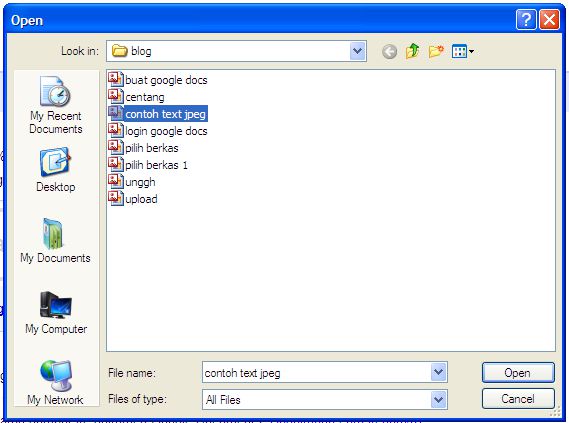
untuk menggunakannya cukup mudah yaitu pilih open untuk membuka file dan klik OCR untuk mengubah file jpg menjadi text word.

Jumat, 04 Mei 2012

Tips Maksimum Temperatur CPU

Penggunaan cooling processor adalah suatu keharusan, dengan cooling processor kita bisa mendapati informasi detail seberapa besar pengaruh cooler tersebut dalam menahan panas processor. Meski kita menggunakan hsf / cooler pun dalam jangka waktu yang lama penggunaan processor dalam keadaan full load tetap akan membuat suhu meningkat apalagi jika kita menggunakan hsf standar.

Suhu yang terlampau panas akan membuat sistem kita berjalan tidak stabil, rentan crash dan tentu saja akan memperpendek umur komponen itu sendiri. Hal ini bisa terjadi lantaran komponen pendingin kita juga tidak bekerja dengan baik, misal penggunaan pasta yang salah atau fan / kipas hsf sudah tidak berputar secara optimal.

Saat ini motherboard sendiri biasanya dilengkapi dengan sensor suhu yang sewaktu waktu bisa kita pantau secara real time. Meskipun ini bukan satu satu nya cara yang bisa dilakukan, namun cara ini bisa menjadi dasar patokan kita bahwa hsf dan fan kita bekerja dengan baik. Sebenarnya suhu di dalam casing komputer tidak hanya tergantung pada suhu processor (CPU) saja, tetapi komponen lain seperti VGA, chipset motherboard juga ikut menentukan. Termasuk juga fan atau kipas akan sangat membantu dalam mengurangi suhu yang berlebih. CPU sendiri mempunyai suhu maksimum masing masing yang biasa kita sebut critical temperatures, yang biasanya jadi patokan setiap cpu manufaktur untuk dijadikan acuan seberapa jauh suhu cpu bisa dipakai secara normal.

Daftar dibawah ini bukan merupakan nilai mutlak, karena kadang ada beberapa suhu maksimum yang berbeda. Tetapi paling tidak daftar ini mampu memberikan gambaran kepada kita perkiraan suhu maksimum CPU, sehingga kita bisa menjaga agar suhu processor tetap normal (rata-rata dibawah 50°C)
Biasanya untuk menjaga kerusakan CPU, di pengaturan BIOS ada opsi untuk mengatur berapa batas suhu maksimal processor. Jika pengaturan ini diaktifkan, maka ketika suhu processor mencapai nilai tertentu, kadang komputer akan otomatis mati, untuk mencegah kerusakan processor.

Processor AMD

Processor INTEL
Sumber : pantherproducts [dot] co [dot] uk
             ;http://free-memory.blogspot.com
 

Sabtu, 21 April 2012

Manakala Hidupmu Tampak Susah Untuk Dijalani...


Seorang professor berdiri di depan
kelas filsafat dan mempunyai
beberapa barang di depan mejanya.

Saat kelas dimulai, tanpa
mengucapkan sepatah kata, dia
mengambil sebuah toples mayones
kosong yang besar dan mulai mengisi
dengan bola-bola golf.

Kemudian dia berkata pada para
muridnya, apakah toples itu sudah
penuh? Mahasiswa menyetujuinya.

Kemudian professor mengambil sekotak
batu koral dan menuangkannya ke
dalam toples. Dia mengguncang dengan
ringan. Batu-batu koral masuk,
mengisi tempat yang kosong di antara
bola-bola golf.

Kemudian dia bertanya pada para
muridnya, Apakah toples itu sudah
penuh? Mereka setuju bahwa toples
itu sudah penuh.

Selanjutnya profesor mengambil
sekotak pasir dan menebarkan ke
dalam toples...

Tentu saja pasir itu menutup segala
sesuatunya. Profesor sekali lagi
bertanya apakah toples sudah penuh?

Para murid dengan suara bulat
berkata, "Yaa!"

Profesor kemudian menyeduh dua
cangkir kopi dari bawah meja dan
menuangkan isinya ke dalam toples,
dan secara efektif mengisi ruangan
kosong di antara pasir.

Para murid tertawa...

"Sekarang," kata profesor ketika
suara tawa mereda, "Saya ingin
kalian memahami bahwa toples ini
mewakili kehidupanmu.
"

"Bola-bola golf adalah hal-hal yang
penting - Tuhan, keluarga, anak-anak,
kesehatan, teman dan para
sahabat. Jika segala sesuatu hilang
dan hanya tinggal mereka, maka
hidupmu masih tetap penuh.
"

"Batu-batu koral adalah segala hal
lain, seperti pekerjaanmu, rumah
dan mobil.
"

"Pasir adalah hal-hal yang lainnya
- hal-hal yg sepele.
"

"Jika kalian pertama kali memasukkan
pasir ke dalam toples,
"  lanjut
profesor, "Maka tidak akan tersisa
ruangan untuk batu koral ataupun
untuk bola-bola golf. Hal yang sama
akan terjadi dalam hidupmu
."

"Jika kalian menghabiskan energi
untuk hal-hal sepele, kalian tidak
akan mempunyai ruang untuk hal-hal
yang penting buat kalian
"

"Jadi..."

"Berilah perhatian untuk hal-hal
yang kritis untuk kebahagiaanmu.
Bermainlah dengan anak-anakmu.
Luangkan waktu untuk check up
kesehatan.


Ajak pasanganmu untuk keluar makan
malam. Akan selalu ada waktu untuk
membersihkan rumah, dan memperbaiki
mobil atau perabotan.
"

"Berikan perhatian terlebih dahulu
kepada bola-bola golf - Hal-hal
yang benar-benar penting. Atur
prioritasmu. Baru yang terakhir,
urus pasir-nya
."

Salah satu murid mengangkat tangan
dan bertanya, "Kalau Kopi yg
dituangkan tadi mewakili apa?"

Profesor tersenyum, "Saya senang
kamu bertanya. Itu untuk menunjukkan
kepada kalian, sekalipun hidupmu
tampak sudah begitu penuh, tetap
selalu tersedia tempat untuk
secangkir kopi bersama sahabat"
:-)
 
---------------------
Tulisan di atas disari dari "google bottle".
Anda bisa memberikan 
komentar di halaman ini:
http://www.anneahira.com/manakala-hidupmu-tampak-susah-untuk-dijalani.htm
---------------------